
Portal PF: como iniciar uma nova solicitação de serviços
Todo pedido de CAC no Portal PF – Requerimentos começa no mesmo lugar: o botão Iniciar nova solicitação. A partir dele você escolhe a categoria, confere seus dados pessoais e seleciona o serviço — registro de arma, autorização de aquisição, revalidação de CR ou renovação de CRAF.
O fluxo é dividido em cinco etapas exibidas no topo da tela: 1 Serviço, 2 Formulário, 3 Documentos, 4 Termos e 5 GRU. Cada etapa concluída fica verde, e o pedido fica salvo como rascunho até o envio final.
Abaixo está o caminho completo, com as telas do portal em cada passo.
- Guia: novos processos no Portal PF
- Abrir o Portal PF – Requerimentos
- Como acessar o Portal PF
- Tipos de solicitação
- Taxas PF (tabela oficial)
Passo 1 — Clique em Iniciar nova solicitação
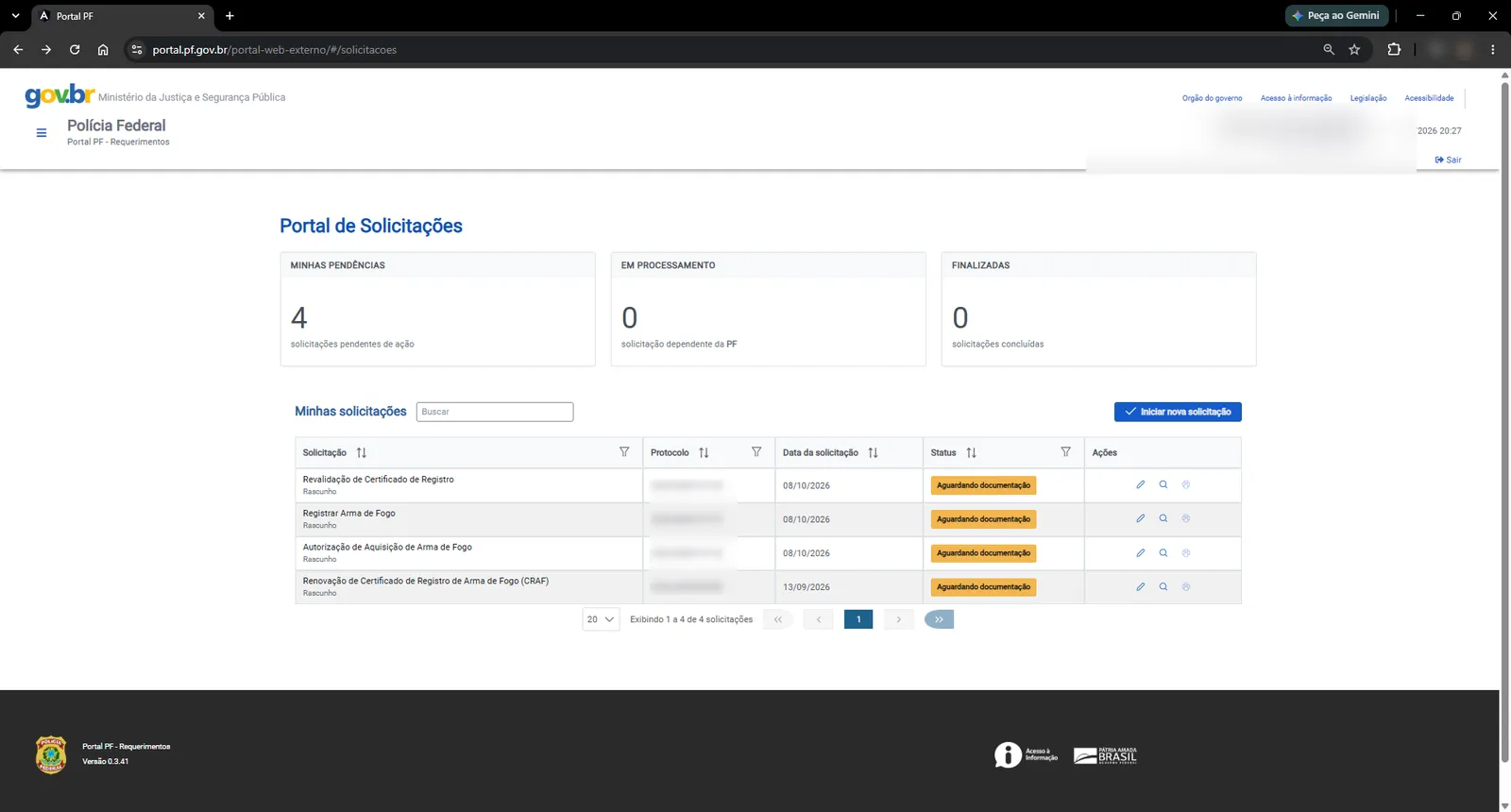
Depois de entrar com o gov.br, você cai no painel Portal de Solicitações. Confira primeiro a lista Minhas solicitações: se já existe um rascunho do mesmo serviço, retome-o pelo ícone de lápis em vez de abrir outro.
Para um pedido novo, clique no botão azul Iniciar nova solicitação, à direita, acima da tabela.
Passo 2 — Escolha a categoria Armas
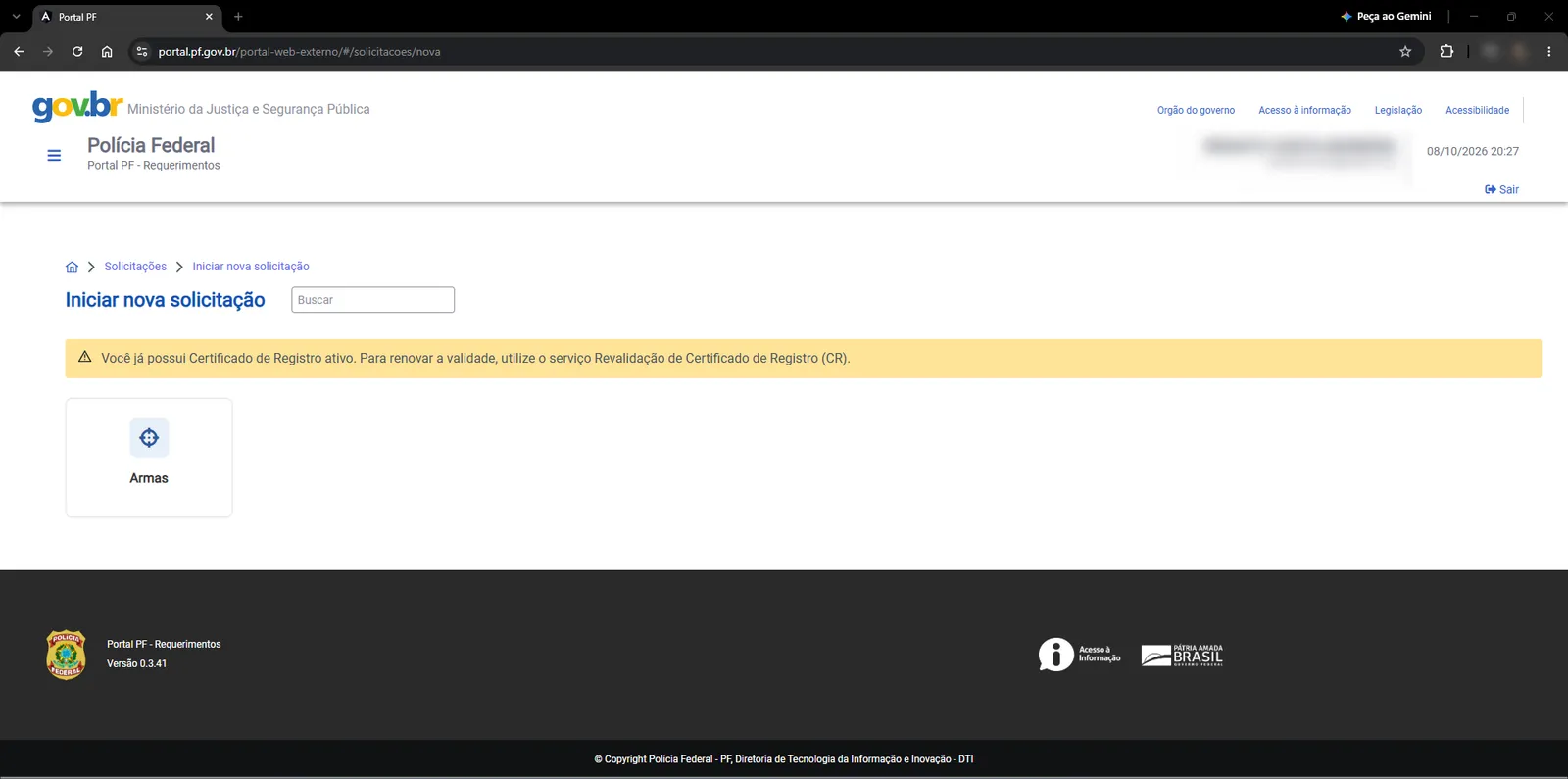
A tela Iniciar nova solicitação mostra os grupos de serviço disponíveis. Para CR, CRAF e aquisição de arma, clique no cartão Armas. O campo Buscar ajuda quando houver mais categorias.
Se você já possui CR ativo, aparece um aviso: para renovar a validade do certificado, use o serviço Revalidação de Certificado de Registro (CR). Ou seja, quem já é CAC não pede um CR novo — revalida o existente.
Passo 3 — Confira seus dados pessoais
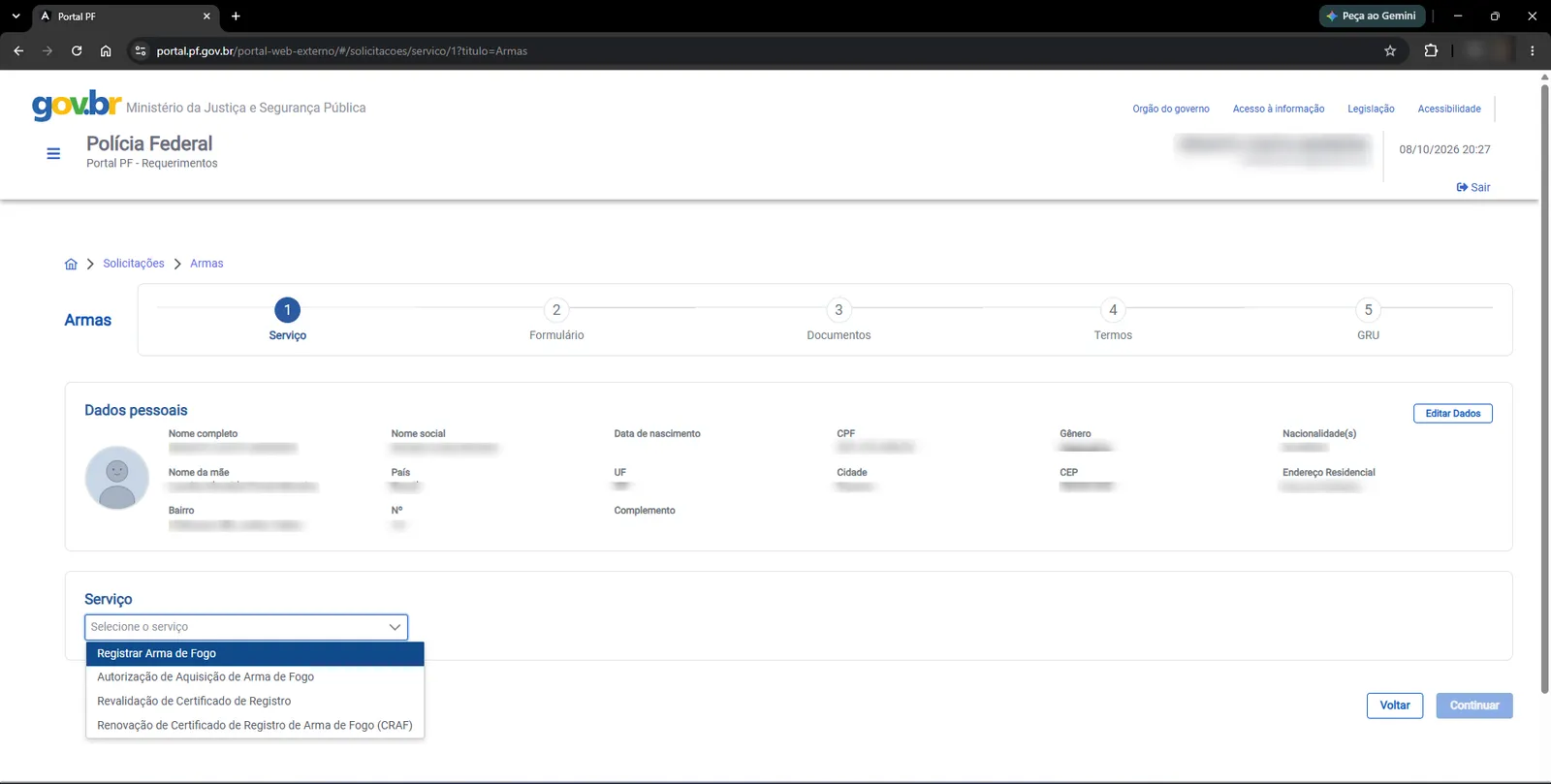
Na etapa 1 (Serviço), o bloco Dados pessoais exibe nome completo, nome social, data de nascimento, CPF, gênero, nacionalidade, nome da mãe, país, UF, cidade, CEP, endereço, número, bairro e complemento.
Leia tudo com atenção. O endereço precisa bater com o comprovante de residência que você vai anexar; se algo estiver errado, clique em Editar Dados antes de seguir. Dado divergente entre cadastro e documento é um dos motivos mais comuns de exigência.
Passo 4 — Selecione o serviço e continue
No bloco Serviço, abra a lista Selecione o serviço e escolha o pedido desejado: Registrar Arma de Fogo, Autorização de Aquisição de Arma de Fogo, Revalidação de Certificado de Registro ou Renovação de Certificado de Registro de Arma de Fogo (CRAF).
O botão Continuar só fica ativo depois que um serviço é escolhido. Ao avançar, o portal cria o rascunho e gera o número de protocolo.
Passo 5 — Formulário, Documentos, Termos e GRU
Formulário (etapa 2): campos específicos do serviço — por exemplo, atividade, espécie, configuração e calibre da arma na autorização de aquisição.
Documentos (etapa 3): para cada item exigido, escolha em Tipo de documento enviado qual comprovante você está usando e clique em Anexar Documentos. Itens com asterisco vermelho são obrigatórios.
Termos (etapa 4): leia e aceite as declarações. GRU (etapa 5): o portal gera a guia de pagamento da taxa do serviço. Pague, guarde o comprovante e acompanhe o pedido no painel.
Perguntas frequentes
Por que o botão Continuar está desabilitado?
Ele só é liberado depois que você escolhe um serviço na lista Selecione o serviço. Nas etapas seguintes, todos os campos obrigatórios (com asterisco) precisam estar preenchidos.
Posso corrigir meus dados pessoais no próprio portal?
Sim, pelo botão Editar Dados na etapa Serviço. Corrija antes de anexar documentos para que endereço e nome fiquem iguais aos comprovantes.
Quando o protocolo é gerado?
Ao avançar da etapa de serviço o pedido passa a constar em Minhas solicitações com número de protocolo, como rascunho, até o envio final.
Baixar o aplicativo · Página principal · Guias